


合作机构:阿里云 / 腾讯云 / 亚马逊云 / DreamHost / NameSilo / INWX / GODADDY / 百度统计
购买指导
计费规则
百度智能建站采用包年计费预付费的方式,根据购买的套餐不同而价格不同,一次性扣费。购买前需保证账户无欠款
续费价正常和产品原价一致,用户可以多关注促销活动,享受续费促销价
续费后,计费时间从原到期之日算起,向后延长对应续费时长
站点到期后,将关闭站点服务,同时禁止登录站点的前后台
站点到期前7天,会向用户发送到期提醒。为避免影响使用,建议用户及时续费
站点到期30天内,用户数据将被保留,用户可随时续费恢复站点使用
到期超过30天后,将清除站点数据。在清除前,系统会判断用户是否配置了自动备份,若未配置自动备份,数据将彻底清除,无法恢复
购买套餐后,若页面数量无法满足业务需要,可以对当前的套餐进行升级
目前暂不支持套餐降级操作,在升级套餐前请仔细确认
升级套餐操作不会延长产品的使用期,用户只需补齐剩余使用期内的套餐差价
具体操作步骤请见升级套餐
到期提醒:站点到期前7天,系统会给您发送即将到期提醒通知。
到期后处理:到期后立即停服,系统会发送欠费停服通知。数据为您保留30天,期间不收取费用,30天内未充值则释放,释放前1天和释放时系统都会发送释放通知。
概述
小程序设计器与PC网站设计器、手机网站设计器的交互差异较大,请认真了解。
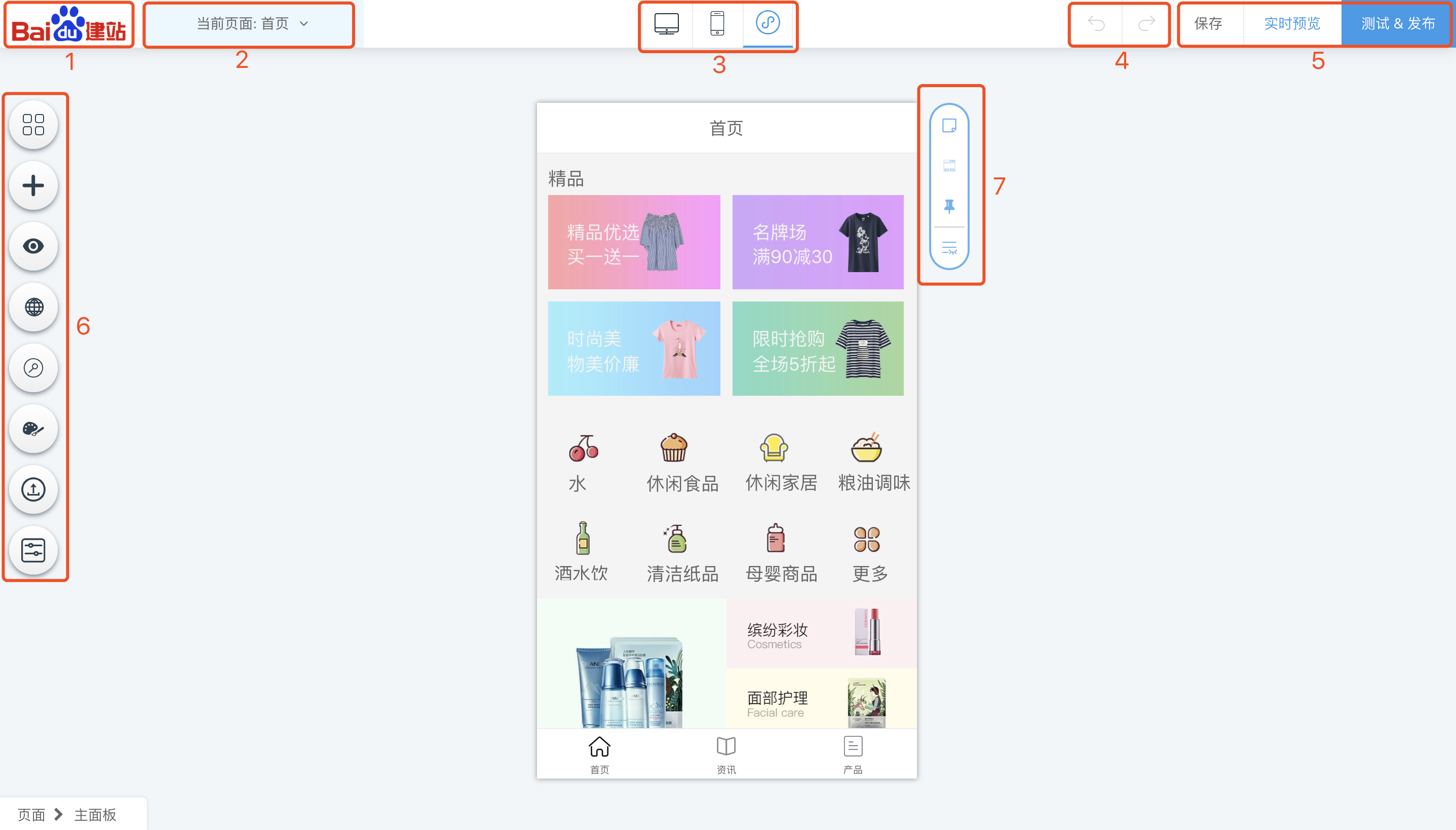
① 系统LOGO:系统默认的logo标志,点击此处可返回“站点控制台”
② 页面切换:点击可下拉可查看当前所有的普通页面和系统页面、创建新的页面、删除页面、设置页面的基本信息、设置页面的SEO信息等,当点击某个页面的名称时,编辑器将打开此页面,并可以对其进行编辑。
③ 设计模式切换:可以便捷的切换PC网站设计器、手机网站设计器、小程序设计器,进入对该端的设计状态。
④ 撤销&重做:撤销之前的操作行为或重做之前的操作行为。
⑤ 功能按钮区:
【保存】为保存当前修改的内容;
【实时预览】使用AIPage提供的公用账号,在“真机”上进行浏览,以便更直观的感受效果;
【测试&发布】使用您自己的小程序账号进行测试预览及操作正式发布上线;
⑥ 菜单按钮区:
【添加版块】可选择使用系统内置的成品版块,拖拽方式放置入手机视图区域内,随后可在里面任意增删“元素”。
【添加组件】系统内置的功能组件,拖拽方式放置进入手机视图区域内,随后可进行编辑。
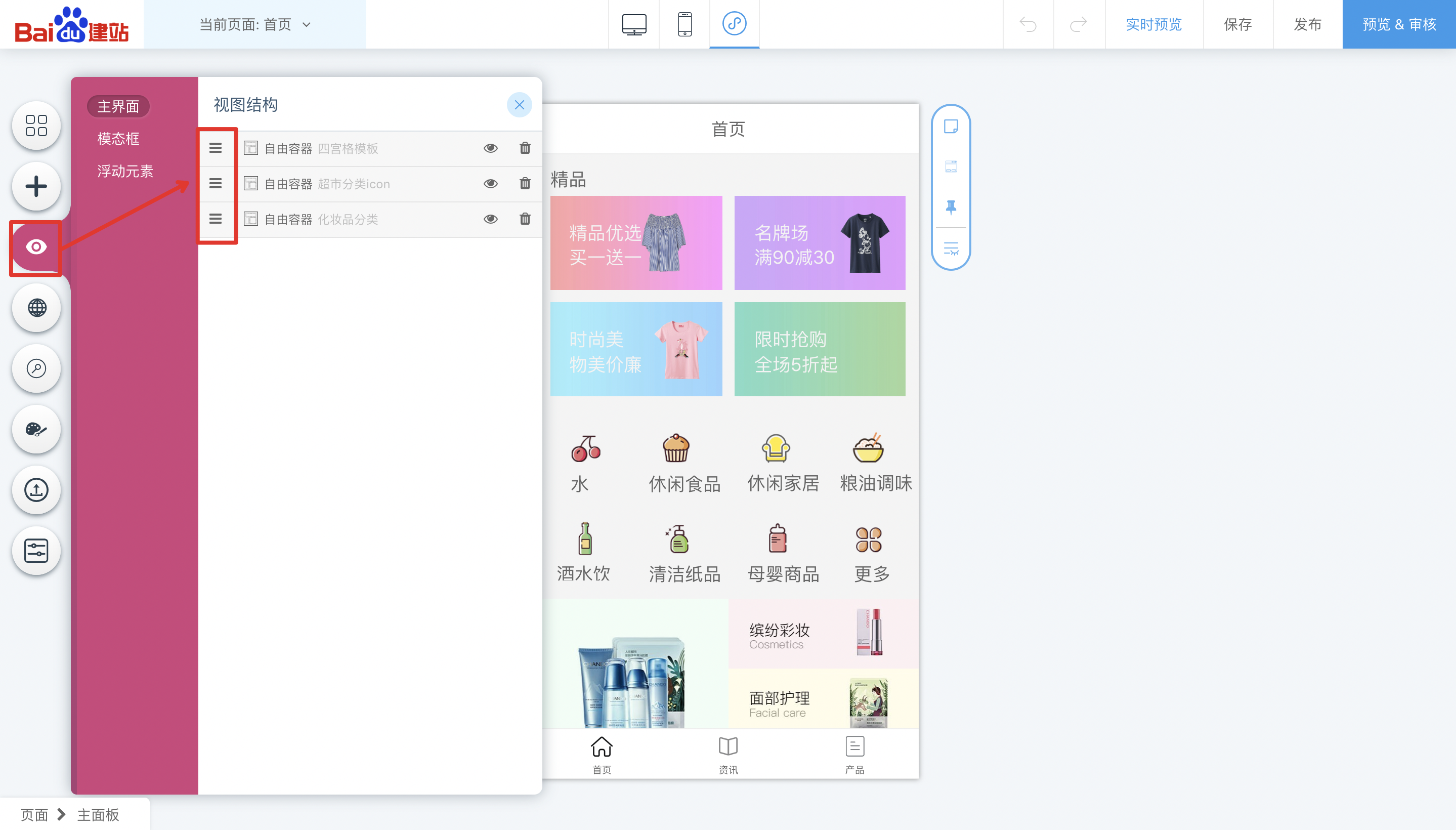
【视图结构】可查看当前页面内所有的版块,对其进行上下排序、隐藏、删除等操作。
【全局设置】可设置页面加载动效、顶部标题栏、底部导航栏及主题信息。
【授权信息】可在其内操作授权绑定您的百度智能小程序、微信小程序、支付宝小程序。
【更换模版】用于更换整站或当前页面的模版。
【素材管理】管理所有上传到站点上的素材文件。
【管理后台】点击可进入当前小程序的管理后台。
⑦ 设置菜单:可对已选中的版块或元素做快捷设置。
本系统的页面结构采用版块式结构,即自上到下是由一个个版块堆叠而成,小程序设计器“无”公共头尾部概念,所有版块均可在左侧的“页面视图”中查看并便捷的调整版块的上下排序。如下图所示:
版块和组件的添加方式为拖拽进入设计视图内,当手机视图内的“可添加区域”呈现蓝色“加深”状态时,松开鼠标的按键,该版块或组件即可置入完成。

组件中的自定义元素(自由元素)是拖拽进入设计视图内的,当点击自由元素时,其会呈现被选中的状态。按住鼠标按键拖动可摆放在页面内的任意位置。同时在选中状态下,右侧会出现属性面板,可对其进行详细的属性设置。如若修改自由元素的大小,可直接拖动自由元素边缘的小圆点调整大小。
